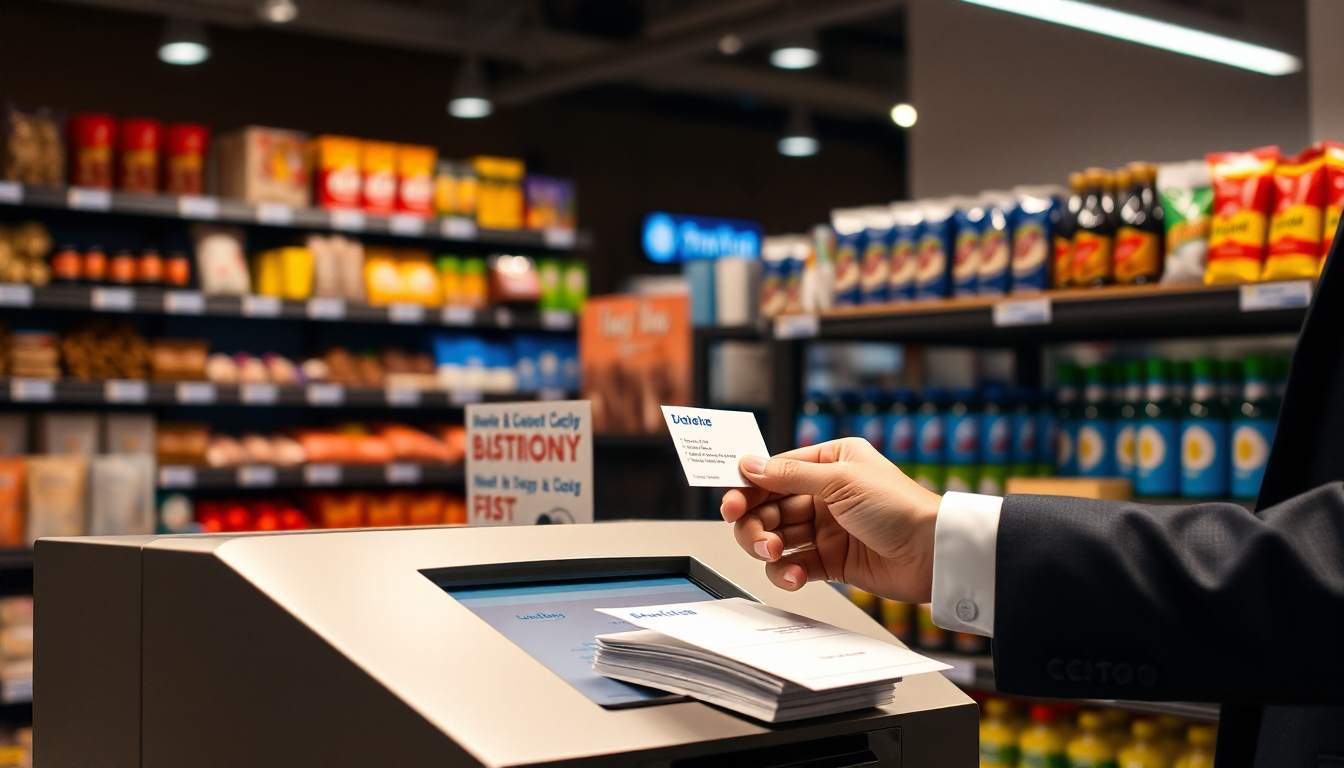
名刺が必要になったけれど、時間がない!そんな時、コンビニで手軽に名刺印刷ができることをご存知でしょうか?特に、厚紙を使用した名刺印刷は、ビジネスシーンで印象をアップさせる重要なポイントです。コンビニでの名刺印刷は、緊急時にも役立つ便利な方法で、すぐに完成するため、忙しいあなたにとって救世主と言えるでしょう。
コンビニで名刺印刷?意外と便利な緊急対策!
コンビニで名刺印刷ができるサービスは、意外にも便利であり、忙しいビジネスパーソンや急遽名刺が必要な場面に対応するための強力な味方です。コンビニのプリンターを使って、自分でデザインした名刺をその場で印刷できるため、外出先でも、急に名刺が必要になった場合でも、すぐに準備が整います。特に、急いで名刺を作成したい場合、コンビニのサービスはとても効率的です。これにより、オフィスでの印刷を待つ手間や、時間がかかる外注の必要もなくなり、スピーディーな対応が可能になります。
緊急時にも頼りになるサービスとして、コンビニで名刺印刷を活用する方法を次に見ていきましょう!
2. コンビニ名刺印刷のメリット、知ってた?
コンビニで名刺を印刷するメリットは数多くあります。以下のポイントを押さえておけば、急な名刺が必要な時にもスムーズに対応できます。
-
- 24時間対応
ほとんどのコンビニは24時間営業しているため、いつでも名刺を印刷できます。急な会議やイベントに対応できる点が大きな魅力です。
- 24時間対応
- 手軽に利用できる
コンビニのコピー機を使って簡単に名刺印刷ができるので、難しい操作を覚える必要はありません。 - 即日印刷が可能
その場で印刷できるため、待機時間がほとんどなく、時間を無駄にすることがありません。 - 印刷品質の向上
最近では、印刷品質が向上しており、ビジネスシーンでも十分に使える高品質な名刺が作れます。 - コストパフォーマンスが高い
印刷コストが比較的安価であり、無駄な経費をかけずに名刺を手に入れることができます。
次は、名刺の印象を大きく左右する「厚紙」のメリットについて詳しく見ていきましょう!
3. 厚紙って何がいいの?名刺の印象アップの秘密
厚紙を使用することで、名刺に高級感を出すことができ、相手に良い印象を与えることができます。一般的な名刺用紙と比較して、厚紙には以下のようなメリットがあります。
- 高級感がアップ
厚紙は見た目にも触り心地にも高級感があり、相手に強い印象を与えることができます。 - 耐久性が高い
厚紙は通常の名刺用紙よりも耐久性が高いため、名刺が折れたり破れたりしにくいです。 - 印刷面が鮮明
厚紙に印刷することで、色合いやデザインがより鮮やかに見え、ビジネスでのアピール度が高まります。
| 特徴 | 通常の用紙 | 厚紙 |
|---|---|---|
| 見た目 | 一般的でシンプル | 高級感がある |
| 耐久性 | 比較的弱い | 高い |
| 印刷品質 | 良い | より鮮明・鮮やか |
| 重さ | 軽い | 少し重い |
次に、主要コンビニチェーンごとの名刺印刷サービスを比較してみましょう!
4. コンビニ別!名刺印刷サービスを徹底比較
コンビニチェーンごとに提供される名刺印刷サービスには違いがあります。以下の表で、各コンビニの名刺印刷サービスを比較してみましょう。
| コンビニ | 料金 | 対応用紙 | 印刷時間 |
|---|---|---|---|
| セブンイレブン | 100円〜 | 普通紙、厚紙 | 即日印刷 |
| ファミリーマート | 120円〜 | 普通紙、厚紙 | 即日印刷 |
| ローソン | 150円〜 | 普通紙、厚紙 | 10分程度 |
次は、セブンイレブンでの名刺印刷の手順を詳しく解説していきます!
5. セブンイレブンの名刺印刷、こんな感じ!
セブンイレブンで名刺印刷を行う際の手順は以下の通りです。
- 店内のコピー機で「名刺印刷」を選択。
- デザインテンプレートを選ぶか、自分でデザインをアップロード。
- 印刷する用紙を選択(普通紙または厚紙)。
- 印刷内容を確認後、印刷開始。
注意点:セブンイレブンの名刺印刷サービスは、インターネット接続が必要なため、事前にデザインを準備しておくとスムーズです。
ファミリーマートならこうやって印刷しちゃおう
ファミリーマートでの名刺印刷は非常にシンプルで、初心者でも手軽にできるのが特徴です。では、具体的にどのように印刷するのか、10ステップで解説します。
- ファミリーマートのマルチコピー機に向かう
- 店内に設置されている「マルチコピー機」を探して、印刷を始める準備をします。
- 画面をタッチして「名刺印刷」を選択
- マルチコピー機の操作パネルをタッチし、「名刺印刷」メニューを選びます。
- ファイル選択画面で「データを選ぶ」を選択
- 名刺のデザインを自分で用意した場合は、USBメモリやSDカードを挿入してファイルを選びます。スマホからも印刷が可能です。
- 名刺のデザインを確認
- ファイルを選ぶと、プレビュー画面でデザインを確認できます。間違いがないか確認しましょう。
- 必要な枚数を設定
- 必要な名刺の枚数を指定します。通常は1枚単位で入力できます。
- 用紙の選択
- ファミリーマートでは、通常の用紙と厚紙が選べます。厚紙を選ぶと、より高級感のある仕上がりになります。
- 印刷の設定を確認
- 印刷設定を再確認します。特に、カラー設定や両面印刷のオプションを確認してください。
- 料金の確認
- 印刷料金が画面に表示されるので、確認してから支払いに進みます。料金は用紙や枚数によって異なります。
- 支払い
- 支払い方法には現金やクレジットカード、電子マネーが対応しています。支払い後、印刷が始まります。
- 印刷された名刺を受け取る
- 数分で印刷が完了し、名刺が受け取れます。注意点として、印刷中に他の作業をしないようにしましょう。
ローソンの名刺印刷、実はこんなに簡単
ローソンでは、名刺印刷が非常に簡単で、初心者でもスムーズに利用できるのが特徴です。以下に、ローソンの名刺印刷の主な特徴を紹介します。
- 直感的な操作
- ローソンのマルチコピー機は非常に直感的で、タッチパネルで操作できます。初心者でも迷わずに使えるデザインです。
- 用紙の種類が豊富
- ローソンでは、通常の用紙から高品質の厚紙まで、選べる用紙が多彩です。特に厚紙の種類も豊富で、選べるバリエーションが多い点が大きなポイントです。
- 自動デザイン機能
- スマートフォンやUSBメモリを使って名刺のデザインをアップロードした場合、自動的に最適なサイズに調整してくれる機能があります。この機能により、余分な作業を省き、時間を節約できます。
厚紙で作る!プロ級の名刺テクニック
名刺をより高品質に仕上げるために、厚紙を使うことは非常に有効です。以下は、プロ級の名刺作成テクニックをご紹介します。
- 厚紙を選ぶ
- 厚紙を選ぶことで、名刺に高級感が加わり、相手に強い印象を与えます。一般的には、厚みが0.25mm〜0.4mmのものを選ぶと良いです。
- デザインにシンプルさを加える
- 名刺のデザインはシンプルな方がより洗練された印象を与えます。必要な情報を簡潔にまとめ、デザインに余計な要素を加えないことが大切です。
- ロゴやフォントにこだわる
- 企業のロゴや名前のフォント選びにこだわりましょう。名刺の顔となる部分なので、強い印象を与えるフォントを使うことが求められます。
- 白黒の配色をうまく活用
- 白黒の配色をうまく活用することで、視認性が向上し、清潔感が生まれます。黒を強調することで、シンプルかつ洗練された印象に仕上がります。
- 裏面の活用
- 裏面にロゴやメッセージを追加することで、印象を深めることができます。簡単な自己紹介やQRコードなどを掲載するのも良いアイデアです。
デザインのポイント、これさえ押さえれば大丈夫!
名刺デザインの基本原則を押さえておくことが、プロフェッショナルな印象を作るためには欠かせません。以下はそのポイントです。
- 情報の整理
- 名刺には必要な情報のみを掲載します。名前、会社名、役職、連絡先が基本です。不必要な情報を盛り込まないことで、名刺がすっきりとした印象になります。
- 文字の読みやすさ
- フォントは、シンプルで読みやすいものを選びます。小さすぎる文字は読みにくくなり、逆に大きすぎるとバランスが崩れるので、サイズ感に注意しましょう。
- 配色のバランス
- 配色はシンプルに、背景と文字の色に十分なコントラストをつけましょう。明るい色と暗い色をうまく組み合わせて、視覚的にインパクトを与えます。
- 空白を上手に使う
- 名刺に空白をうまく使うことで、情報を目立たせることができます。スペースを無駄に埋めないことで、整理された印象を与えることができます。
- 角を丸める
- 角を丸めることで、柔らかい印象を与えることができます。多くの名刺デザインでは角を丸めるテクニックが使われており、全体的に優しい印象を与えます。
文字の配置や大きさ、プロが教える秘訣とは
名刺の文字配置やフォント選びは、印象に大きく影響します。プロのアドバイスをもとに、名刺の文字デザインに関する秘訣を紹介します。
- 名前を目立たせる
- 名前は名刺で最も重要な情報です。名前は他の情報より大きく目立つように配置しましょう。
- 連絡先の配置に工夫を
- 連絡先は名刺の下部や横に配置します。視線が自然に流れる位置に配置し、見やすさを重視しましょう。
- やってはいけないデザイン例
- 小さすぎる文字:読みにくいだけでなく、プロフェッショナル感が欠けます。
- 情報が密集しすぎている:名刺がごちゃごちゃしてしまい、印象が薄くなります。
- 不適切なフォントの使用:装飾過多なフォントは読みづらく、ビジネスには適さない場合があります。
これらのポイントを押さえたデザインを心掛けることで、誰もが印象に残る名刺を作ることができます。
急な名刺切れでもパニックにならない!緊急時の対処法
名刺が突然切れてしまった!そんな時にも冷静に対応できるよう、緊急時の対処法を紹介します。予期せぬ事態にもパニックにならず、迅速に行動できるようにしましょう。
緊急時の対応策
- 近くのコンビニで即印刷
- 手順: まず、名刺のデータをスマートフォンやPCに保存しておき、近くのコンビニへ向かいましょう。ファミリーマートやローソンでは、プリンターを使って名刺を簡単に印刷できます。
- 注意点: 店舗によっては、印刷できる種類や枚数に制限があることがあるので、事前に確認しておくと安心です。
- 名刺アプリを活用
- 手順: 名刺管理アプリやオンライン名刺作成ツールを使い、名刺のデータをすぐに生成します。例えば、「Sansan」や「Wantedly People」などのアプリを活用すれば、迅速にデジタル名刺を作成できます。
- 注意点: 印刷する場合、オンラインでデータを送信できるか確認しましょう。
- 自宅プリンターで印刷
- 手順: もし自宅にプリンターがある場合は、名刺デザインデータをすぐに印刷できるように準備しておきます。プリンタのインクや用紙の残量もチェックしておくことが重要です。
- 注意点: 予備の用紙やインクが足りない場合があるため、事前に補充しておきましょう。
- オンライン名刺作成サービスの利用
- 手順: オンライン名刺作成サービスを利用し、名刺データをすぐに作成して印刷を依頼できます。例えば、Vistaprintやラクスルなどを利用すれば、自宅まで配達してくれるサービスがあります。
- 注意点: 配送には数日かかる場合があるため、すぐに欲しい場合は即日発送オプションを選ぶと良いでしょう。
- 過去の名刺データを再利用
- 手順: 過去に使用した名刺データがPCやクラウドに保存されていれば、それを再利用して新たに印刷できます。
- 注意点: 既存の名刺データに変更が必要な場合は、修正を加えてから印刷するようにしましょう。
Q&A形式でよくある緊急ケースとその解決策
Q1: 名刺が切れてしまった!でも今すぐ人に渡さないといけない時、どうする?
A1: 近くのコンビニで印刷できるサービスを利用しましょう。データをUSBメモリやクラウドに保存しておき、店舗で印刷可能です。
Q2: オンライン名刺を作りたいけど、急いでデータを用意する時間がない!
A2: 名刺作成アプリを使って、簡単にデジタル名刺を作成し、QRコードを相手に送ることもできます。
Q3: 自宅プリンターで印刷したら、紙質が安っぽくなった!
A3: 高品質な名刺用紙を使用することで、より上質な名刺を印刷できます。また、ネットで名刺用の特殊用紙を購入し、次回の印刷に備えておきましょう。
データの準備から印刷まで、時短テクニックを伝授
名刺作成は時間がかかりがちですが、効率よく進めることで、短時間で仕上げることが可能です。ここでは、時短テクニックを紹介します。
効率的な名刺作成の手順
- テンプレートの活用
- 手順: 多くのオンライン名刺作成サービスやデザインソフトでは、プロフェッショナルなテンプレートが豊富に用意されています。自分で一からデザインする時間を省くために、テンプレートを使うと時間を大幅に節約できます。
- 時短のコツ: テンプレートを選んだ後、色やロゴをカスタマイズするだけで済むので、最初からデザインに悩む時間を省けます。
- クラウドでデータ管理
- 手順: 名刺デザインのデータはクラウドに保存しておくことで、いつでもどこでもアクセスでき、データを再利用するのも簡単です。
- 時短のコツ: クラウド上でデザインを更新するだけで、即座に最新の名刺データが使えるようにしましょう。
- 印刷枚数の予測
- 手順: 印刷時には、次回使用する分を予測して多めに印刷しておくことで、急な名刺不足を防げます。少なくとも5枚程度は余分に印刷しておくことをお勧めします。
- 時短のコツ: 余分に印刷しておけば、次回新たに印刷する手間を減らすことができます。
時短チェックリスト
- 名刺テンプレートを選んだか
- 必要な情報を入力したか
- クラウドにデータを保存したか
- 印刷枚数を確認したか
- 必要な印刷用紙を準備したか
トラブル発生!そんな時の対処法
名刺作成時に予期せぬトラブルが発生することもあります。ここでは、よくある問題とその解決法を紹介します。
よくあるトラブルとその解決法
- プリンターが動かない
- 対処法: プリンターが動かない場合は、接続が正常か確認しましょう。Wi-Fi接続の問題やケーブルの緩みも確認するポイントです。
- スタッフに相談すべきか: 一度自分で接続確認をして、それでも問題が解決しない場合、スタッフに相談しましょう。
- 名刺の印刷がずれている
- 対処法: 印刷設定が正しいか、用紙がずれていないか確認しましょう。設定で「用紙サイズ」や「印刷位置」をチェックすることが重要です。
- スタッフに相談すべきか: 設定を再確認しても改善しない場合、スタッフに相談しましょう。
- データの印刷プレビューがうまく表示されない
- 対処法: 使用しているデザインソフトやアプリでデータのフォーマットが適切か確認しましょう。PDFファイルであれば、表示が正確になることが多いです。
- スタッフに相談すべきか: データフォーマットに問題がある場合、スタッフに相談しても解決しないことが多いため、自分でファイル形式を変更する方が早い場合があります。
トラブル防止のための事前チェックポイント
| チェック項目 | 詳細 | 対策 |
|---|---|---|
| プリンター接続確認 | Wi-Fiやケーブル接続状態確認 | 繋がっているか再確認 |
| 用紙のセット状態 | 用紙がずれていないか確認 | 用紙が正しくセットされているか確認 |
| データの保存形式 | ファイル形式や解像度の確認 | PDFまたは高解像度画像で保存する |
まとめ:コンビニ名刺印刷、使いこなして印象アップ!
コンビニでの名刺印刷は、急な状況でも迅速に対応できる便利な手段です。高品質な名刺を手軽に印刷できるため、どんな場面でも自信を持って名刺を渡すことができます。
今すぐ実践できるアクションポイント
- 名刺デザインをテンプレートから選んで、即印刷してみよう。
- 予備の名刺を多めに印刷して、突然の名刺切れに備えよう。
- 名刺データをクラウドに保存して、いつでもアクセスできるようにしよう。
これであなたも名刺印刷マスター!次の一手は?
名刺印刷のスキルをさらに高めるために、次のステップとしてオンラインで名刺作成のコツを学んだり、より高度なデザインに挑戦してみましょう。名刺作成に関する書籍やオンラインリソースを活用すれば、あなたの名刺はさらに洗練され、印象を大きく変えることができます。


コメント