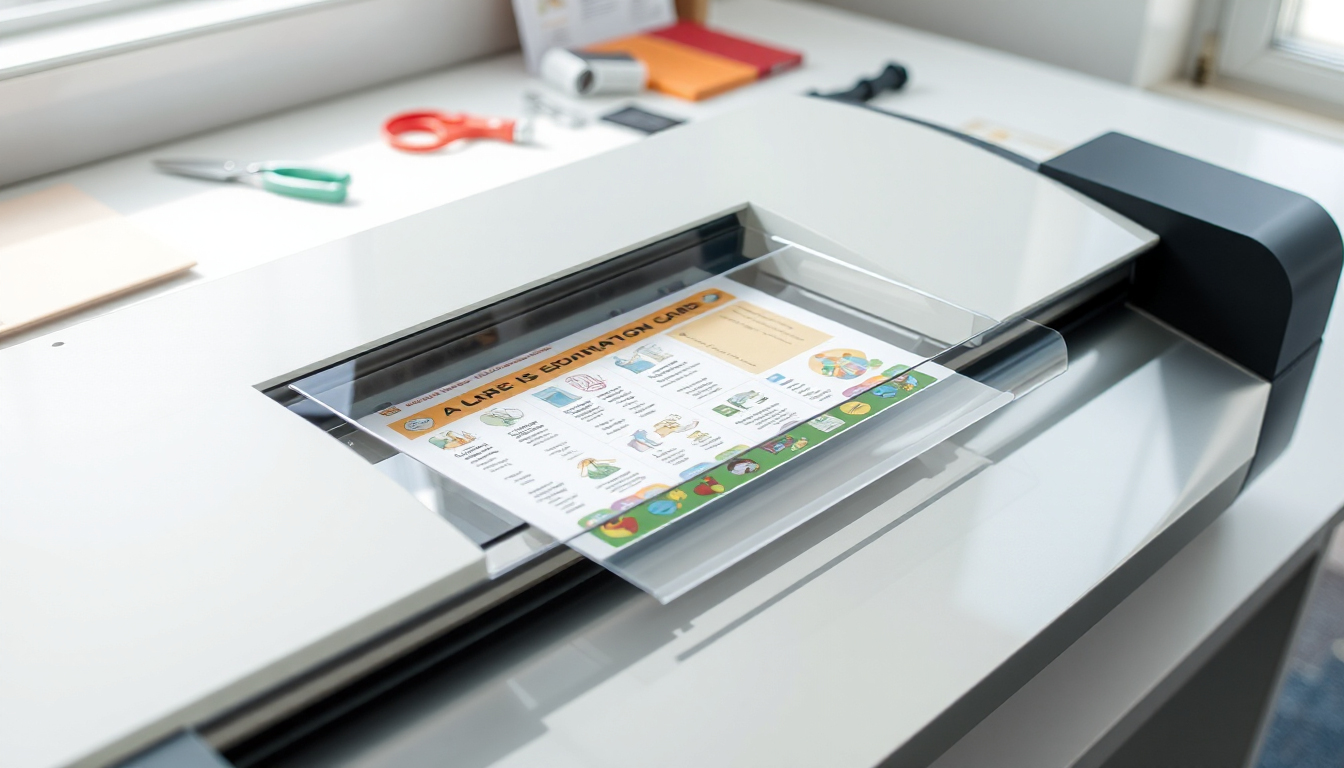
「急ぎでラミネート加工をしたい!」そんなとき、手軽に利用できるコンビニでラミネートができたら便利ですよね。
しかし、現在の大手コンビニチェーン(セブンイレブン、ローソン、ファミリーマートなど)では、コピーや印刷などのサービスは充実しているものの、ラミネート加工のサービスは提供されていません。
では、どうすればラミネート加工ができるのでしょうか?実は、専門店の活用や自宅でのDIYラミネートなど、さまざまな選択肢があります。
この記事では、「コンビニでラミネート加工ができるのか?」という疑問を解決するとともに、代替手段や最適なラミネート方法について詳しく解説します。
ラミネート加工はコンビニでできる?基本情報を解説
ラミネート加工とは?その用途とメリット
ラミネート加工の基本的な仕組み
ラミネート加工とは、紙や写真をプラスチックフィルムで覆い、保護する加工方法のことです。高温で圧着することでフィルムと紙が密着し、耐久性が向上します。
この加工を行うことで、水や汚れから資料を守ることができるため、長期間の保存に適しています。また、表面がツルツルになるため、見た目にも高級感が出るのが特徴です。
ラミネートが必要になるシーンとは?
ラミネート加工は、さまざまな場面で活用されています。
- 名札や社員証:頻繁に使用するため、耐久性を高める目的で加工される。
- 飲食店のメニュー表:水や汚れに強くなり、長く使えるようになる。
- ポスターや掲示物:屋外での使用時に風や雨から守るために活用される。
- プレゼン資料や説明書:破れにくくなり、繰り返し使用するのに便利。
このように、ラミネート加工は重要な資料や長く使いたいものを保護するために役立ちます。
コンビニでラミネート加工は可能か?
コンビニで提供されている主なサービス
現在のコンビニでは、以下のような便利なサービスが提供されています。
- コピー・印刷:白黒・カラーのコピーやプリントアウトが可能。
- スキャンサービス:紙の資料をデータ化してUSBやクラウドに保存できる。
- チケット発券:映画やライブのチケット購入が可能。
- 特殊プリント(一部店舗):ポスター印刷やシール印刷などに対応している店舗もある。
しかし、ラミネート加工に関しては、大手コンビニチェーンではサービスとして提供されていません。
ラミネート加工の可否とその理由
なぜコンビニではラミネート加工ができないのでしょうか?主な理由として以下の点が挙げられます。
- 専用機器のコストが高い:ラミネート加工機はコピー機ほどの需要がなく、設備投資としてのメリットが少ない。
- 利用者のニーズが限定的:印刷やコピーほど頻繁に利用されるサービスではないため、導入する店舗が少ない。
- 作業時間の問題:ラミネートはフィルムのセットや圧着の時間が必要なため、コンビニの短時間サービスには向いていない。
そのため、コンビニでラミネート加工を求める人は多いものの、サービスが提供される可能性は低いのが現状です。
コンビニ以外でラミネート加工を探す理由
コンビニで代替手段を探す人が多い背景
コンビニでラミネート加工を求める理由として、次のような背景があります。
- 「すぐに」「手軽に」加工したい:コンビニは全国に多数の店舗があり、すぐに利用できるため。
- 急ぎで必要になるケースが多い:仕事や学校の資料など、すぐにラミネートしたい場面が多いため。
しかし、現時点でコンビニにはラミネート加工の設備がないため、別の方法を考える必要があります。
コンビニ以外の選択肢を考える必要性
「コンビニでできないなら、どこでラミネート加工をすればいいの?」と考える人は多いでしょう。
そこで、次のパートでは、コンビニ以外でラミネート加工をする方法について詳しく解説します。専門店の活用や、自宅でできるDIYラミネートについても紹介するので、自分に合った方法を見つけてみてください。
中盤:コンビニ以外でラミネート加工をする方法
コンビニでラミネート加工ができないことが分かりましたが、ではどこで加工すればいいのでしょうか?
ラミネート加工ができる場所として、専門店の利用や自宅でのDIYラミネートがあります。ここでは、それぞれの方法について詳しく解説していきます。
ラミネート加工が可能な専門店・サービス
キンコーズやアクセアなどの専門店
ラミネート加工を依頼するなら、キンコーズやアクセアなどの印刷・加工専門店が便利です。
✅ メリット
- プロ仕様の仕上がり:高品質なラミネート加工が可能。
- 即日対応が可能:店舗によっては、その場で加工してもらえる。
- さまざまなサイズに対応:A4・A3はもちろん、大型ポスターのラミネートも可能。
✅ 料金例(目安)
- A4サイズ:200円~500円程度
- A3サイズ:400円~800円程度
➡ 利用のポイント
- 店舗によって価格や対応サイズが異なるので、事前に公式サイトで確認しておくと安心です。
- 「セルフラミネート」が可能な店舗もあり、自分で作業することでコストを抑えられる場合もあります。
カメラのキタムラなど一部家電量販店
意外かもしれませんが、カメラのキタムラや**一部の家電量販店(ヨドバシカメラ・ビックカメラなど)**でも、ラミネート加工サービスを提供している店舗があります。
✅ 特徴
- 写真プリントとセットでラミネート可能:写真を印刷した後、そのままラミネート加工できる。
- 一部の店舗限定:すべての店舗で実施しているわけではないため、事前確認が必要。
➡ 活用のポイント
- 写真や証明書の保護に向いているため、ポスターや資料のラミネートには不向きな場合も。
- 家電量販店のサービスカウンターで対応していることがあるので、問い合わせてみると良い。
自宅でできるDIYラミネート方法
「専門店に行く時間がない」「コストを抑えたい」という場合は、自宅でラミネート加工を行う方法もあります。
手貼りフィルムを使った簡単な方法
100円ショップ(ダイソー・セリア・キャンドゥ)などでは、「手貼りラミネートフィルム」が販売されています。
✅ メリット
- 低コストで手軽にできる(1枚100円程度)。
- 電源不要で、どこでも作業可能。
- 小さな名刺やメニュー表の保護に最適。
✅ デメリット
- 仕上がりがプロほどキレイにならない(気泡が入りやすい)。
- 防水・耐久性は熱圧着ラミネートほど強くない。
➡ 使い方のコツ
- フィルムの片面だけをはがし、紙をゆっくり貼る。
- 空気を抜きながら、もう片面のフィルムを貼る。
- 定規やカードで押し付けながら、しっかり密着させる。
「名刺やちょっとしたメモを保護したい」といった場合には十分活用できる方法です。
自宅用ラミネーター機器の活用
頻繁にラミネートをするなら、家庭用ラミネーターを購入するのも選択肢のひとつです。
✅ メリット
- 仕上がりがきれいで、気泡が入りにくい。
- A4・A3サイズの加工が可能。
- 一度購入すれば、何度でも使えるのでコスパが良い。
✅ デメリット
- 初期コストがかかる(本体価格:約3,000円~10,000円)。
- 加熱時間・冷却時間が必要。
➡ おすすめ機種の例
- アイリスオーヤマ LTA32E(3,000円前後)
- アスカ ラミネーター L203A4(5,000円前後)
➡ 活用のポイント
- ラミネートフィルムも必要なので、セットで購入しておく。
- 温度設定に注意し、適切な温度で加工する。
「学校や仕事で大量にラミネートする」「長期的に使う予定がある」なら、自宅用ラミネーターの導入は十分アリです。
ラミネート加工サービス利用時の注意点
サイズや厚みによる制限について
- A4サイズ以上は追加料金が発生することがある。
- 厚みのある紙(はがき・カードなど)は加工できない場合があるので、事前に確認が必要。
加工後の仕上がり品質に関するポイント
- 一度ラミネートすると修正できない(ミスを防ぐため、仮止めをしてから加工すると良い)。
- フィルムの種類によって仕上がりが変わる(ツヤあり・マットなど)。
最適なラミネート方法を選ぶためのポイント
ここまでで、ラミネート加工の方法やサービスについて詳しく解説しました。しかし、どの方法を選ぶべきかは使用目的や頻度によって異なります。ここでは、最適なラミネート方法を選ぶポイントや、加工をスムーズに進めるコツを紹介します。
利用シーン別おすすめのラミネート方法
少量・小型アイテムの場合(名刺・小型資料など)
おすすめの方法:手貼りフィルム or 専門店の利用
✅ 手貼りフィルム(100円ショップ)
- 名刺やメモなど、小さいものを手軽に保護したい場合に最適。
- コストが安く、電源不要で簡単に使える。
✅ 専門店でのラミネート(キンコーズ・アクセア)
- 大事な資料を綺麗に仕上げたい場合におすすめ。
- 即日対応の店舗もあるので、急ぎの時に便利。
選び方のポイント
- 耐久性が求められる場合は専門店を利用する。
- とりあえず簡単に保護したいなら手貼りフィルムが手軽。
大量・頻繁に使用する場合(ポスター・資料・メニュー表など)
おすすめの方法:自宅用ラミネーターの導入
✅ 家庭用ラミネーターを使うメリット
- コストが抑えられる(1回あたりの加工費が安くなる)。
- 自分のペースで作業できるので、業務用にも向いている。
- A4・A3サイズの加工が可能で、多様な用途に対応。
選び方のポイント
- 5回以上ラミネート加工をする予定なら、購入したほうがコスパが良い。
- 短期間で大量に加工するなら専門店での依頼も検討。
ラミネート加工を効率的に行うコツ
専門店利用時の事前準備
専門店でスムーズにラミネート加工を依頼するためには、以下のポイントを押さえておきましょう。
✅ 事前に加工したい資料を整理
- サイズを確認し、必要な部分だけをラミネートできるように準備する。
- 折れ曲がりや汚れをチェックし、綺麗な状態で持ち込む。
✅ 料金と対応可能なサイズを事前確認
- 店舗ごとに料金が異なるので、事前に公式サイトで価格をチェックする。
- 電話やネット予約が可能な場合は事前に問い合わせておくと安心。
自宅で行う際に必要な道具と手順
✅ 必要な道具
- ラミネーター本体(家庭用 or 業務用)
- ラミネートフィルム(サイズ・厚みを確認)
- カッターやハサミ(仕上げの微調整用)
✅ 手順とコツ
- ラミネートフィルムに紙をセット(ズレないように慎重に)。
- ラミネーターの温度を適切に設定(過熱しすぎると歪む)。
- ゆっくりと通して、しっかり密着させる(途中で止めない)。
- 冷却後、端をカットして仕上げる(角を丸くすると剥がれにくい)。
ポイント
- 温度設定が高すぎると、紙が焦げる可能性があるので注意。
- 一度ラミネートすると剥がせないため、セット時に位置をしっかり確認する。
ラミネート加工以外の代替手段
「ラミネート加工は便利だけど、必ずしも必要ではないかも?」と考える方もいるかもしれません。そんな場合の代替手段についても紹介します。
防水カバーやクリアファイルを活用する方法
✅ クリアファイルや防水カバー
- 穴を開けたくない資料を保護する場合に便利。
- ポスターや資料を傷つけずに保存できる。
おすすめシーン
- 短期間しか使用しない資料や一時的な保管用。
- 頻繁に取り出したり、内容を更新する場合(ラミネートすると固定されるため)。
デジタル化して保管する選択肢
✅ スキャンしてPDF化
- スキャナーやスマホアプリを活用し、紙の資料をデータ化して管理する。
- GoogleドライブやEvernoteなどのクラウド保存も可能。
✅ 電子ペーパーやタブレットを活用
- タブレット(iPad・Kindle Scribe など)にPDFを保存すれば、紙のラミネートが不要になることも。
おすすめシーン
- 保管スペースを節約したい場合。
- 紙の資料を紛失しやすい人に向いている。
まとめ:自分に合ったラミネート方法を選ぼう!
コンビニではラミネート加工ができないが、専門店や自宅での加工が可能。
少量なら手貼りフィルム、大量なら家庭用ラミネーターがコスパ◎。
専門店を利用する際は、事前準備をしてスムーズに依頼しよう。
ラミネート加工以外にも、防水カバーやデジタル保存という選択肢もアリ!
用途や目的に合わせて、最適な方法を選びましょう!

コメント